
Télécharger Snip – Outil gratuit de capture d’écran et d’annotation
Aperçu
Snip, développé par Tencent Technology, est une utilité légère de la barre de menus qui rend les tâches de capture d’écran rapides, fiables et sécurisées. Que vous ayez besoin d’une capture plein écran pour un rapport de bug rapide ou d’une région précise pour une maquette de conception, Snip met le pouvoir entre vos mains avec un seul clic ou un raccourci clavier. L’application réside discrètement dans la barre d’état, représentée par une icône noire discrète, de sorte qu’elle n’interfère jamais avec votre flux de travail.
Une fois activée, vous pouvez faire glisser pour sélectionner n’importe quelle zone, redimensionner la sélection à la volée et voir instantanément les dimensions en pixels de la région que vous capturez. Après la capture, Snip ouvre une toile d’édition minimale où vous pouvez ajouter des rectangles, des ellipses, des flèches, des traits de pinceau à main levée et des annotations de texte. Six choix de couleur — rouge, jaune, vert, bleu, noir et blanc — couvrent la plupart des besoins de marquage de base, tandis que les options d’épaisseur de ligne et de taille de police vous offrent un peu de flexibilité sans surcharger l’interface.
Par défaut, Snip enregistre l’image finale sur votre bureau, mais vous pouvez la diriger vers n’importe quel dossier de votre choix. Bien que le processus d’enregistrement soit manuel et que les paramètres puissent sembler un peu cachés, l’expérience globale est conçue pour la rapidité et la simplicité, faisant de Snip un excellent choix pour les étudiants, le personnel de support et toute personne qui a besoin d’une solution gratuite et sécurisée de capture d’écran pour Windows ou macOS.
Fonctionnalités clés et outils d’annotation
- Capture instantanée plein écran, fenêtre ou région personnalisée
- Accès via la barre de menus avec un seul clic ou un raccourci personnalisable
- Indicateur de taille en temps réel lors de la sélection de la zone de capture
- Suite d’annotation intégrée : rectangle, ellipse, flèche, pinceau, texte
- Six palettes de couleur pour chaque type d’annotation
- Trois niveaux d’épaisseur de ligne pour les formes géométriques
- Sept tailles de police prédéfinies pour les annotations de texte
- Détection automatique des fenêtres ouvertes pour une capture en un clic
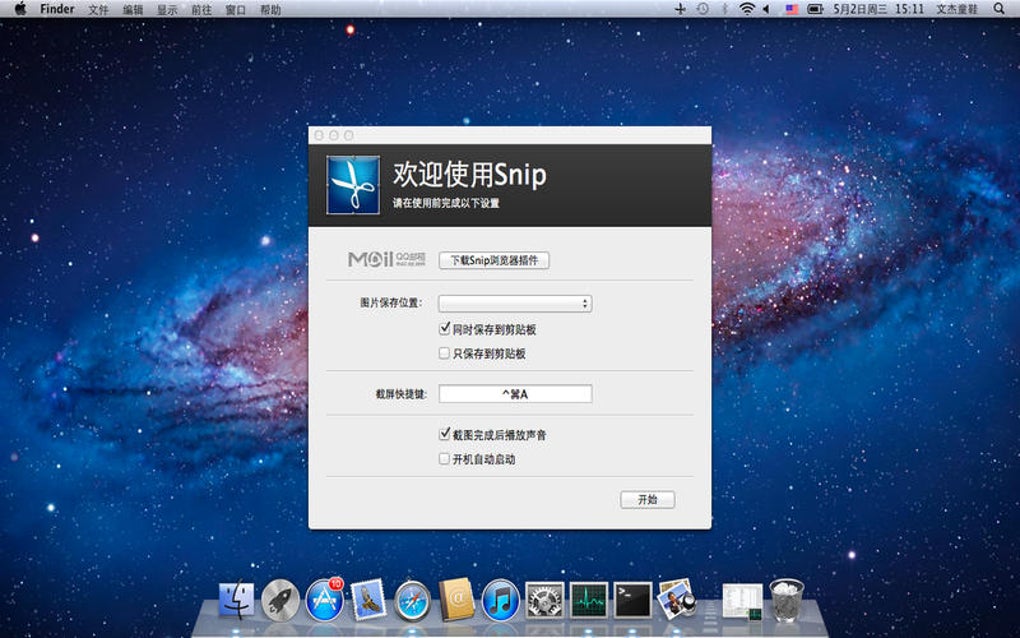
- Emplacement d’enregistrement personnalisable (bureau par défaut)
- Téléchargement gratuit, sans frais cachés ni limitations d’essai
Le jeu de fonctionnalités de Snip se concentre sur l’essentiel dont la plupart des utilisateurs ont besoin quotidiennement. Bien que les utilisateurs avancés puissent regretter des capacités comme les outils de flou ou l’édition en couches, les fonctions de base sont délibérément simplifiées pour éviter l’encombrement. Le panneau d’annotation se glisse hors de vue lorsqu’il n’est pas utilisé, préservant l’espace d’écran pour votre travail.
Parce que l’application repose sur l’infrastructure robuste de Tencent, elle bénéficie de mises à jour de sécurité régulières et d’une faible empreinte mémoire, garantissant que le processus de capture ne ralentit jamais votre système. Pour les équipes qui nécessitent une identité visuelle cohérente, les six options de couleur et les trois niveaux d’épaisseur sont suffisants pour créer des repères clairs et reconnaissables sans recourir à un logiciel graphique externe. De plus, la convention de nommage simple de Snip — horodatée par défaut — aide à organiser automatiquement vos captures d’écran.
Installation, utilisation et compatibilité
Installation étape par étape
- Visitez la page officielle de téléchargement de Snip et cliquez sur le bouton Download for Windows ou Download for macOS.
- Exécutez le programme d’installation (un .exe pour Windows, .dmg pour macOS) et suivez les invites à l’écran. L’installateur placera l’application dans votre dossier Applications (macOS) ou Program Files (Windows) et ajoutera automatiquement l’icône de la barre de menus.
- Lorsque l’installation est terminée, accordez à l’application l’autorisation d’enregistrer votre écran. Sur macOS, vous le trouverez sous System Settings → Privacy & Security → Screen Recording. Sur Windows, vous devrez peut-être activer « Desktop capture » dans le menu Paramètres > Jeux > Captures.
- Redémarrez l’application si on vous le demande. L’icône noire de Snip devrait maintenant apparaître dans la barre d’état/de menus, indiquant que l’outil est prêt à être utilisé.
Comment capturer et annoter
L’utilisation de Snip est volontairement simple. Cliquez sur l’icône de la barre de menus ou appuyez sur le raccourci par défaut Ctrl + Shift + S (Windows) / ⌘ + Shift + S (macOS). Votre curseur devient une croix, et vous pouvez faire glisser pour définir la zone de capture. Au fur et à mesure que vous redimensionnez le rectangle, une petite superposition indique les dimensions exactes en pixels, vous aidant à obtenir des découpes précises. Relâchez le bouton de la souris pour capturer ; l’image apparaît instantanément sur la toile d’annotation de Snip.
À partir de là, choisissez un outil d’annotation dans la barre d’outils : dessinez un rectangle pour mettre en évidence un bouton, une ellipse pour entourer une icône, ou une flèche pour indiquer une zone spécifique. Ajustez la couleur en cliquant sur l’un des six nuanciers, et modifiez l’épaisseur de la ligne (fine, moyenne, épaisse) si vous utilisez des formes. Pour le texte, cliquez sur l’icône « T », saisissez votre note, puis choisissez l’une des sept tailles de police prédéfinies.
Lorsque vous êtes satisfait, cliquez sur le bouton Save. Snip enregistrera le fichier sur votre bureau, sauf si vous avez modifié le dossier de destination dans le menu Paramètres (accessible via l’icône d’engrenage dans la barre d’outils). Vous pouvez également copier l’image directement dans le presse‑papiers en cliquant sur le bouton Copy, ce qui est pratique pour coller dans des e‑mails ou des applications de messagerie.
Systèmes d’exploitation pris en charge
Snip fonctionne sur les plateformes suivantes :
- Windows 10 (64 bits) et Windows 11
- macOS 10.14 (Mojave) et versions ultérieures, y compris Apple Silicon (M1/M2) via Rosetta 2 ou version native
Bien que Snip soit actuellement une solution uniquement de bureau, les développeurs ont laissé entendre un futur compagnon mobile pour Android et iOS. Pour l’instant, les utilisateurs de Windows et macOS peuvent compter sur un binaire sécurisé, régulièrement mis à jour, qui respecte les paramètres de confidentialité du système.
Avantages et inconvénients
- Avantages :
- Gratuit et léger – idéal pour les machines à faibles spécifications
- Capture rapide avec indicateur de taille en temps réel
- Suite d’annotation simple couvrant la plupart des besoins quotidiens
- Intégration à la barre de menus maintient l’espace de travail ordonné
- Mises à jour de sécurité régulières d’un développeur réputé
- Inconvénients :
- Pas d’enregistrement automatique – les utilisateurs doivent se souvenir de cliquer sur « Save »
- Les options d’enregistrement sont cachées dans un sous‑menu, ce qui peut être déroutant pour les débutants
- Personnalisation d’annotation limitée (seulement trois épaisseurs de ligne et sept tailles de police)
- Pas de fonctionnalités d’édition avancées comme le flou, le pixellisation ou le support multi‑couches
- Actuellement indisponible pour les plateformes mobiles
Questions fréquentes
Snip est-il entièrement gratuit ou existe-t-il une version payante ?
Snip est 100 % gratuit. Il n’y a aucun abonnement caché, période d’essai ou niveau premium. Toutes les fonctionnalités répertoriées dans l’application sont disponibles pour chaque utilisateur après le téléchargement.
Puis-je modifier le raccourci clavier pour capturer des captures d’écran ?
Oui. Ouvrez les paramètres de Snip (icône d’engrenage), accédez à l’onglet « Hotkeys » et attribuez une nouvelle combinaison pour « Capture Screen ». Les modifications prennent effet immédiatement.
Quel est le niveau de sécurité des données lorsque j’utilise Snip ?
Snip n’envoie pas les images vers le cloud ; toutes les captures restent sur votre appareil local, sauf si vous les partagez manuellement. L’application suit les modèles d’autorisations standard du système d’exploitation, et Tencent fournit régulièrement des correctifs de sécurité pour protéger contre les vulnérabilités.
Puis-je définir un dossier par défaut autre que le bureau pour les captures d’écran enregistrées ?
Oui. Dans les paramètres, allez à la section « Saving » et cliquez sur « Browse » pour sélectionner le dossier de votre choix. N’oubliez pas de cliquer sur « Apply » pour confirmer le nouvel emplacement.
Snip prend‑il en charge les écrans haute‑DPI ?
Snip est pleinement compatible DPI sur Windows et macOS. Les captures conservent la résolution native des moniteurs à haute densité, garantissant des images nettes pour les écrans Retina et 4K.
Conclusion et appel à l’action
En résumé, Snip offre une méthode rapide, gratuite et sécurisée pour capturer et annoter des captures d’écran sous Windows et macOS. Son design en barre de menus et son raccourci clavier le rendent immédiatement accessible, tandis que les outils d’annotation intégrés couvrent la majorité des scénarios de marquage quotidiens. Bien que le flux d’enregistrement de l’application puisse être plus intuitif et que les options d’annotation soient modestes comparées aux concurrents premium, la valeur globale est difficile à battre pour les utilisateurs qui ont besoin d’une solution de capture d’écran sans fioritures. Si vous recherchez une utilité fiable qui ne surcharge pas votre bureau, ajoute quelques fonctionnalités d’édition utiles et respecte votre vie privée, Snip mérite d’être téléchargé dès aujourd’hui.
Prêt à rationaliser votre flux de travail de captures d’écran ? Téléchargez Snip maintenant et commencez à capturer en toute confiance—gratuit, sécurisé et prêt pour chaque projet.
Snip offre un équilibre élégant entre simplicité et fonctionnalité. Le processus de capture principal est ultra‑rapide, et les outils d’annotation, bien que basiques, sont largement suffisants pour une documentation rapide. Les principaux inconvénients sont l’étape d’enregistrement manuelle et un menu des paramètres légèrement caché, ce qui peut surprendre les nouveaux utilisateurs. Dans l’ensemble, il mérite une solide note de quatre étoiles pour être une utilité fiable et gratuite qui respecte la confidentialité des utilisateurs.







